Jak zeskanować papierowe notatki telefonem, żeby tekst był czytelny
· Redakcja legnicalive.pl
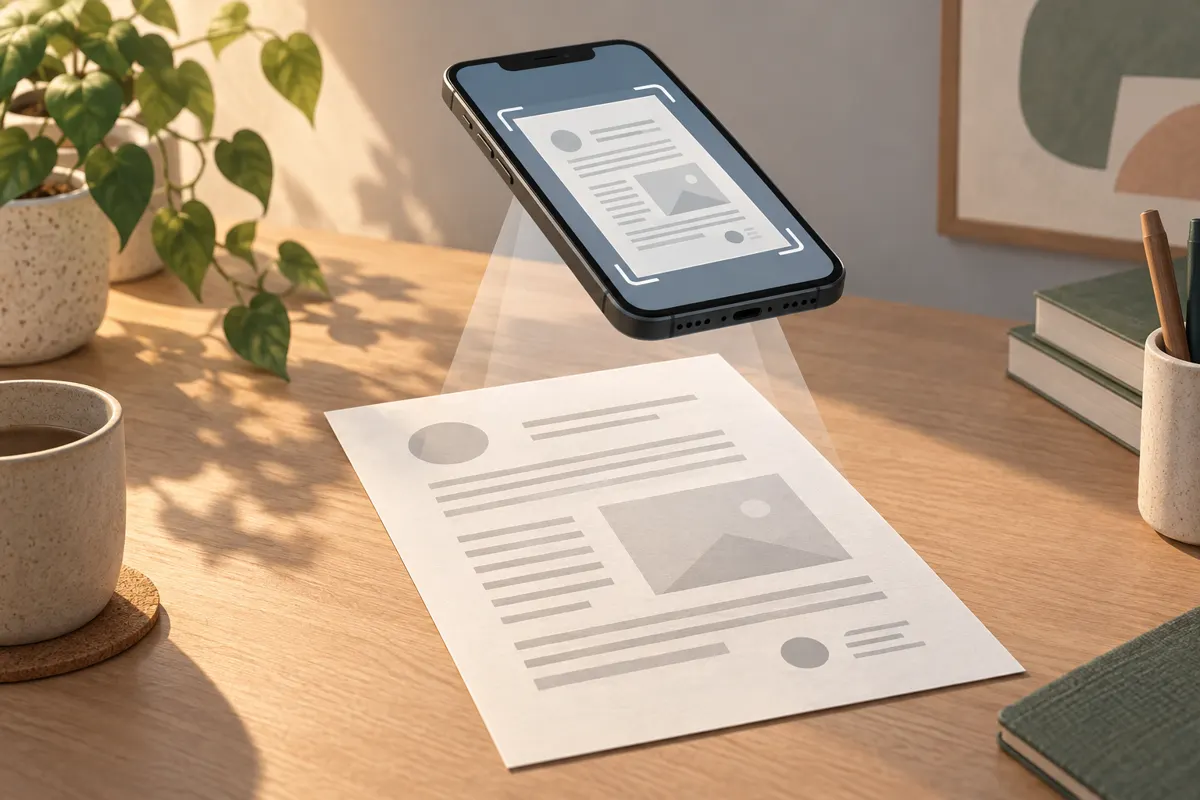
Aby czytelnie zeskanować notatki telefonem, połóż kartkę płasko, oświetl ją równomiernie i ustaw aparat prosto nad stroną. W aplikacji do skanowania dopasuj narożniki, sprawdź drobne pismo i dodaj kolejne kartki przed zapisaniem całości jako PDF. Na Androidzie możesz użyć Dysku Google, a na iPhonie aplikacji Notatki.
Przygotuj kartki i równomierne światło
Zacznij od ułożenia stron w kolejności, w której mają znaleźć się w pliku. Rozprostuj zagięcia i połóż pierwszą kartkę na płaskim, uporządkowanym blacie. W przypadku zeszytu przytrzymaj stronę tak, aby palce nie zasłaniały tekstu. Mocno wygięty fragment przy grzbiecie lepiej poprawić przed zdjęciem, bo samo przycinanie nie usunie wszystkich zniekształceń.
- Wybierz tło odróżniające się od koloru papieru, aby łatwiej ocenić granice kartki.
- Ustaw światło tak, by cała strona była jasna, również przy krawędziach.
- Przesuń telefon lub lampę, jeśli na notatki pada cień dłoni albo urządzenia.
- Przy błyszczącym papierze zmień ustawienie światła, aż zniknie odbicie zasłaniające pismo.
- Przetrzyj obiektyw miękką, czystą ściereczką.
Nie próbuj ratować bardzo ciemnego zdjęcia wyłącznie filtrem. Najpierw popraw oświetlenie i wykonaj nowy skan. To szczególnie przydatne przy drobnych dopiskach, ołówku i jasnych kolorach długopisu.
Ustaw telefon prosto nad stroną
Trzymaj telefon równolegle do kartki, z aparatem nad jej środkiem. Cała strona powinna mieścić się w podglądzie, z niewielkim zapasem tła wokół. Jeśli fotografujesz z boku, kartka przybiera kształt trapezu, a litery na dalszym końcu są mniejsze. Korekta perspektywy pomaga wyrównać obrys strony, ale nie zastąpi ostrego zdjęcia.
- Otwórz funkcję skanowania dokumentów i obejmij kadrem wszystkie cztery narożniki.
- Ustabilizuj dłonie i zaczekaj, aż podgląd tekstu będzie wyraźny.
- Sprawdź obrys wykryty przez aplikację: powinien obejmować papier, bez ucinania dopisków.
- Zrób skan ręcznie lub pozwól aplikacji przechwycić stronę automatycznie.
- Otwórz podgląd i powiększ najmniejsze litery. Jeśli są rozmazane, powtórz zdjęcie.
Zeskanuj kolejne strony na Androidzie lub iPhonie
Na Androidzie uruchom Dysk Google i wybierz ikonę aparatu lub funkcję skanowania. Nazwy i położenie przycisków mogą różnić się między wersjami aplikacji. Po wykonaniu zdjęcia możesz poprawić kadr, powtórzyć ujęcie albo dodać następną stronę. Przy kilku kartkach kontynuuj ten sam dokument, zamiast zapisywać każdą z osobna.
Na iPhonie otwórz aplikację Notatki i utwórz nową notatkę lub wybierz istniejącą. Odszukaj opcję „Skanuj dokumenty” w menu dodawania załączników lub aparatu. Umieść kartkę w podglądzie, wykonaj skan i zaakceptuj jego granice. Następnie zeskanuj pozostałe strony i zapisz całość. Do zachowania dokumentu poza notatką użyj opcji udostępniania i wybierz aplikację Pliki.
Po każdej kartce odkładaj ją na osobny stos. Przy podobnie wyglądających stronach taki porządek pomaga uniknąć powtórzeń i pominięć. Przed zakończeniem porównaj liczbę skanów z liczbą papierowych stron.
Popraw narożniki i sprawdź efekt filtrów
W narzędziu przycinania ustaw każdy narożnik na rzeczywistym rogu kartki. Nie prowadź granicy tuż przy tekście: zostaw margines, szczególnie przy dopiskach i numerach stron. Obróć skan, jeżeli pismo jest bokiem lub do góry nogami. Po zmianach sprawdź zarówno środek strony, jak i jej brzegi.
- Porównaj oryginalny kolor ze skalą szarości, jeśli na kartce jest głównie zwykły tekst.
- Wypróbuj filtr czarno-biały, ale sprawdź, czy nie usuwa cienkich kresek i jasnego pisma.
- Zachowaj kolor, gdy zakreślenia, strzałki lub kolory długopisów mają znaczenie.
- Po każdej korekcie obejrzyj ołówkowe dopiski, wzory i drobne oznaczenia.
Wybierz wersję, z której najłatwiej odczytać treść. Idealnie białe tło nie jest warte utraty fragmentu wzoru czy bladej adnotacji.
Zapisz jeden PDF z rozpoznawalną nazwą
Po dodaniu wszystkich stron przejrzyj cały dokument. Sprawdź kolejność, orientację oraz brakujące fragmenty. W Dysku Google wybierz zakończenie skanowania, ustaw format PDF, nadaj nazwę i wskaż folder zapisu. W Notatkach na iPhonie zapisz skany, a następnie udostępnij dokument do wybranego miejsca.
Proponowany schemat nazwy to temat, zakres i data, na przykład „Biologia — układ krążenia — 2026-10-04.pdf”. Wpisz datę odpowiadającą swoim notatkom i używaj podobnego układu dla kolejnych plików. Nazwa „skan_1” niewiele mówi, gdy po kilku tygodniach szukasz konkretnego materiału.
Na koniec otwórz zapisany PDF, zamiast polegać wyłącznie na podglądzie w aplikacji. Powiększ jedną gęsto zapisaną stronę i sprawdź, czy tekst nadal jest czytelny. Jeśli wysyłasz notatki e-mailem, dołącz właśnie ten sprawdzony plik.
Źródła
- Skanowanie dokumentów iPhone'em: Twój osobisty asystent w świecie dokumentów - Zobacz Jak - Serwis iPhone, MacBook, iPad, iMac, Apple Watch, Samsung, Xiaomi Warszawa - iDared Serwis
- Skanowanie plików jako PDF na urządzeniu mobilnym - Telefon i tablet z Androidem - Centrum edukacji Google Workspace
- Jak zeskanować dokument telefonem? | Media Markt